
tmux 简单说明
tmux 是终端复用工具,可以把一个终端拆成多个 session、window、pane,适合长期挂任务和多窗口并行操作。
🔹 安装
- Debian/Ubuntu:
apt install tmux - Termux:
pkg install tmux - Arch Linux:
pacman -Syu tmux
🔹 配置小标题快捷键
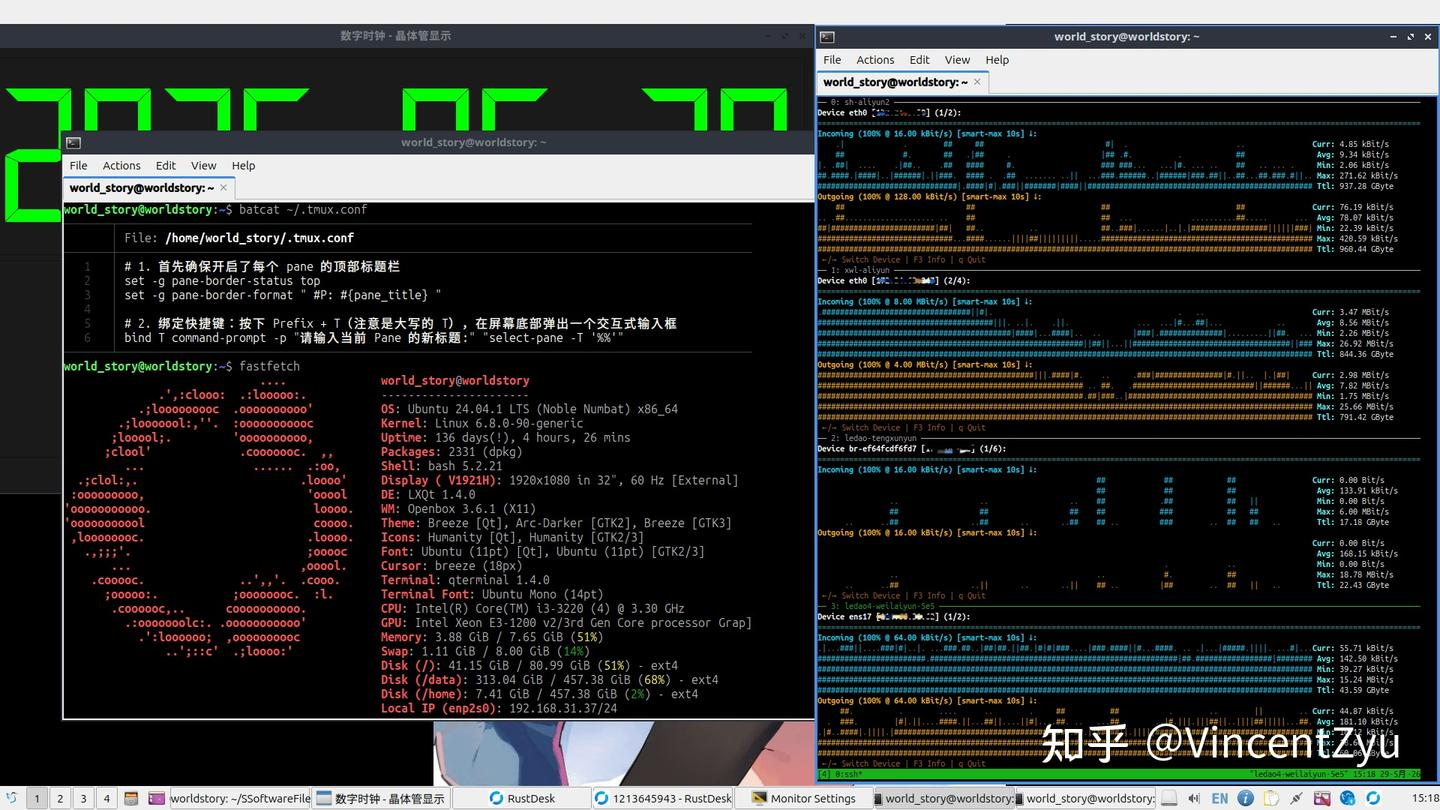
开启 Pane 顶部标题栏
编辑 ~/.tmux.conf,加入:
python
set -g pane-border-status top显示 Pane 编号和自定义标题
python
set -g pane-border-format " ─ #P: #{pane_title} ─ "修改 Pane 标题快捷键
在 ~/.tmux.conf 中绑定快捷键:
bash
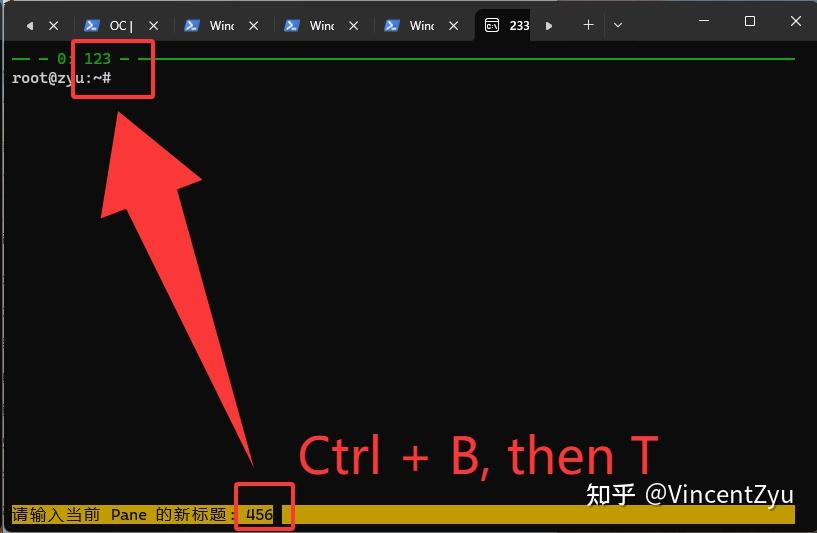
bind T command-prompt -p "请输入当前 Pane 的新标题:" "select-pane -T '%%'"默认前缀键是 Ctrl + B,使用时:
- 切换到目标 pane
- 按
Ctrl + B - 按大写
T - 输入新标题并回车
例如可以把标题改成 server、logs、editor。
配置说明
pane-border-status top:让每个 pane 的边框顶部显示一条小标题栏pane-border-format:定义标题栏显示内容#P:当前 pane 编号#{pane_title}:当前 pane 的自定义标题bind T ...:绑定快捷键,用来给当前 pane 改标题
刷新配置
修改完 ~/.tmux.conf 后执行:
bash
tmux source-file ~/.tmux.conf🔹 相关链接
快捷键操作示意
下面这张图演示了 Ctrl + B 之后再按大写 T,然后输入标题的效果。
最终效果
配置完成后,每个 pane 顶部都会显示一个小标题栏,可以看到 pane 编号和你设置的标题。
🔹 配置翻页快捷键
问题背景
默认情况下 tmux 无法直接用鼠标滚轮或 PageUp/PageDown 翻页查看历史输出,因为此时处于正常的终端交互模式。想要自由向上翻页,需要进入 tmux 的"复制模式(Copy Mode)"。
进入复制模式
先按下 tmux 的前缀键,然后按 [(左中括号)。
默认快捷键是 Ctrl + b 然后松开,再按下 [。
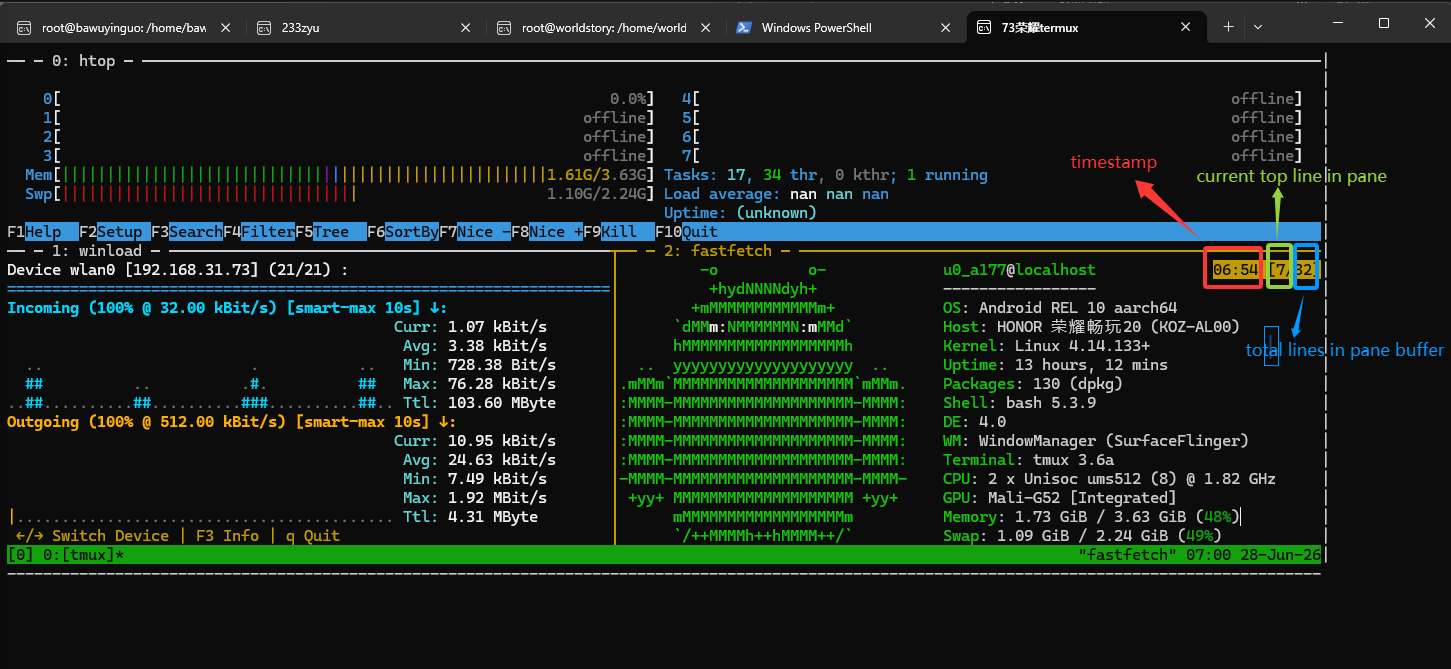
此时窗口右上角会出现一行数字(如 [0/0]),说明已成功进入复制模式。
复制模式下的导航
- 向上翻页:
PageUp(或 Vi 风格的Ctrl + u/Ctrl + b) - 向下翻页:
PageDown(或 Vi 风格的Ctrl + d/Ctrl + f) - 逐行移动:方向键
↑/↓
翻页状态示意
下面这张图演示了进入复制模式后,窗口右上角会显示 hh:mm [current/total],表示当前浏览位置。
退出复制模式
看完了日志,按下 q 键即可退出复制模式,回到正常终端模式。
开启鼠标滚轮翻页(推荐)
如果觉得每次都要敲快捷键太麻烦,可以开启 tmux 的鼠标模式,像平常一样用鼠标滚轮滚动翻页。
临时生效:
bash
tmux set -g mouse on持久化配置(写入 ~/.tmux.conf):
python
set -g mouse on写入后刷新配置:
bash
tmux source-file ~/.tmux.conf