
Koishi 部署指南
官方文档
建议先阅读 Koishi 官方文档,官方文档已经足够友好详细。
如果遇到其他问题或想了解经过验证的最佳实践,可以参考本文档。
注意事项
本文档撰写于 2025-12-09
请注意:文档可能会过时,本文档仅供参考,请记得随时查看最新仓库和最新文档。
🔹 请牢记:
善用搜索引擎,善用大模型:
- 用 Google,不要百度
- 用 Stack Overflow,不要 CSDN
- 用 Wikipedia,不要百度百科
- ChatGPT、Gemini 网页版都是免费使用的,这两个都是非常优秀的大模型
我写本文档做测试时,使用的系统参数参考
root@S43LYjdh3w4zO:~# neofetch
       _,met$$$$$gg.          root@S43LYjdh3w4zO
    ,g$$$$$$$$$$$$$$$P.       ------------------
  ,g$$P"     """Y$$.".        OS: Debian GNU/Linux 12 (bookworm) x86_64
 ,$$P'              `$$$.     Host: KVM RHEL 7.6.0 PC (i440FX + PIIX, 1996)
',$$P       ,ggs.     `$$b:   Kernel: 6.1.0-10-amd64
`d$$'     ,$P"'   .    $$$    Uptime: 4 mins
 $$P      d$'     ,    $$P    Packages: 501 (dpkg)
 $$:      $$.   -    ,d$$'    Shell: bash 5.2.15
 $$;      Y$b._   _,d$P'      Resolution: 1024x768
 Y$$.    `.`"Y$$$$P"'         Terminal: /dev/pts/0
 `$$b      "-.__              CPU: Intel Xeon E5-2686 v4 (1) @ 2.294GHz
  `Y$$                        GPU: 00:02.0 Cirrus Logic GD 5446
   `Y$$.                      Memory: 103MiB / 1919MiB
     `$$b.
       `Y$$b.
          `"Y$b._
              `"""
🔹 前置准备
部分指令需要 sudo 权限,如果有提示 permission denied 等信息,可以切换 root 或者使用 sudo。
🔹 安装 Node.js
Koishi 基于 Node.js 构建,因此首先需要安装 Node.js。Koishi 官方文档提供的安装脚本在某些特殊网络环境下可能无法"一键执行安装"。
快速安装
如果网络环境良好,可以直接按照 Node.js 官方网站 的安装脚本操作。
国内网络环境
在特殊网络环境下,建议:
- 配置命令行代理
- 使用国内镜像源
具体可以参考这里 安装 Node.js 的文档
TIP
推荐阅读
详细的 Node.js 安装方法和在特殊网络环境下的解决方案,可以参考:安装 Node.js
该文档包括:
- 官方安装方法(国际网络环境)
- 国内镜像源安装(推荐)
- 环境变量配置
- 不配置环境变量,直接用node,npm,yarn的绝对路径(兜底)
安装包管理器
安装完成后,建议安装 Yarn 包管理器:
# 如果已配置环境变量
npm i -g yarn

# 如果未配置环境变量,使用绝对路径
/path/to/node /path/to/npm i -g yarn
验证安装:
# 如果配置了环境变量
node -v
npm -v
yarn -v

# 同样的,可以使用绝对路径作为兜底
/path/to/node -v
/path/to/node /path/to/npm -v
/path/to/node /path/to/yarn -v
环境变量说明
部分一键安装脚本/一键安装程序会自动配置环境变量,安装后可直接使用
node、npm等命令- 比如在
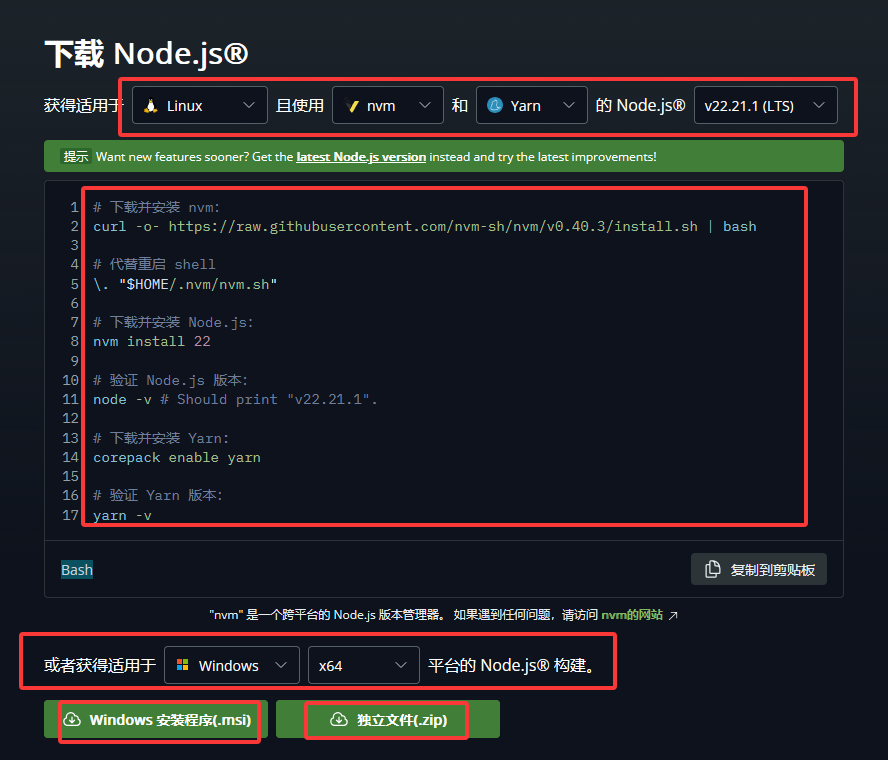
https://nodejs.org/zh-cn/download中,选择获得适用于 Linux 且使用 nvm 和 yarn 的 Node.js 22,展示出的这几行安装脚本,在国际网络环境下的 bash 执行,可以做到一键安装好 node、npm、yarn 并配好环境变量。
- 比如 Windows 上的 .msi 安装程序
https://nodejs.org/dist/v22.21.1/node-v22.21.1-x64.msi,双击运行,可以自动配置好环境变量 - 当然我个人更倾向于下载预编译的压缩包二进制,比如 Windows 的 zip、Linux 的 xz,然后自己配环境变量
- 比如在
有关手动配置环境变量可参考 安装 Node.js 中的 Windows 安装说明
使用项目模板部署koishi并启动
虽然说koishi提供了不少发行版,比如linux的AppImage,win的msi,docker容器发行版,但是我个人而言最推荐使用项目模板,这是最灵活,最通用的方式。
参考 Koishi官方文档 创建模板项目操作 即可
# 给包管理器设置淘宝源
npm config set registry https://registry.npmmirror.com
yarn config set registry https://registry.npmmirror.com

# 设置cache路径
npm config set cache "E:\cache\npm" --global
npm config get cache
yarn config set cache-folder "E:\cache\yarn"
yarn config get cache-folder

# 在当前目录下使用项目模板创建koishi实例
yarn create koishi
# npm init koishi@latest

# 启动
yarn start
# npm start
TIP
如果环境变量失效,或者不想配环境变量,
你可以把上面的npm替换成<node绝对路径> <npm绝对路径>,yarn替换成<node绝对路径> <yarn绝对路径>作为兜底。
🔹 从开发、测试 到 生产、运维的一些实践指令
查看git大文件
git rev-list --objects --all | git cat-file --batch-check='%(objecttype) %(objectname) %(objectsize) %(rest)' | Where-Object { $_ -match '^blob' } | ForEach-Object { $parts = $_ -split ' ', 4; [PSCustomObject]@{ Size = [int]$parts[2]; Name = $parts[3] } } | Sort-Object Size -Descending | Select-Object -First 20

git rev-list --objects --all | git cat-file --batch-check='%(objecttype) %(objectname) %(objectsize) %(rest)' | Where-Object { $_ -match '^blob' } | ForEach-Object { $parts = $_ -split ' ', 4; [PSCustomObject]@{ Size = [int]$parts[2]; File = $parts[3] } } | Sort-Object Size -Descending | Select-Object -First 20 | ForEach-Object { "{0,10} KB  {1}" -f ([math]::Round($_.Size/1KB, 2)), $_.File }
发布到git workflow
开发环境:
cd G:\GGames\Minecraft\shuyeyun\qq-bot\koishi-dev\koishi-dev-3\external\xxx
git add .
git commit -m "message"
git push origin main
生产环境:
cd /home/bawuyinguo/SSoftwareFiles/koishi/awa-bot-3/external
git clone https://gitee.com/vincent-zyu/koishi-plugin-onebot-image
cd /home/bawuyinguo/SSoftwareFiles/koishi/awa-bot-3/external/koishi-plugin-onebot-image
git pull
cd /home/bawuyinguo/SSoftwareFiles/koishi/awa-bot-3
yarn && yarn build
yarn
发布到npm workflow
# 确保插件文件夹的名称是*xxx*, 没有koishi-plugin 前缀,然后:
cd G:\GGames\Minecraft\shuyeyun\qq-bot\koishi-dev\koishi-dev-3
yarn
yarn dev
yarn build xxx

$Env:HTTP_PROXY = "http://127.0.0.1:7890"
$Env:HTTPS_PROXY = "http://127.0.0.1:7890"
Invoke-WebRequest -Uri "https://www.google.com" -Method Head -UseBasicParsing
npm login --registry https://registry.npmjs.org
# 看看我是谁捏
npm whoami --registry https://registry.npmjs.org
# 在浏览器里面登录npm,去邮件里面收验证码
npm run pub xxx -- --registry https://registry.npmjs.org
# 带上--debug可以看到更多信息呢
npm run pub xxx -- --debug --registry https://registry.npmjs.org
# 或者你cd到插件文件夹 然后再publish呢,比如:
cd /home/bawuyinguo/SSoftwareFiles/koishi/koishi-dev-4/external/anime-convention-lizard-vincentzyu-fork
npm publish --access public --registry https://registry.npmjs.org

# 手动更新latest tag
npm dist-tag add koishi-plugin-xxx@1.2.3 latest --registry https://registry.npmjs.org
# 手动更新 next tag(beta / rc 预发布版本常用)
npm dist-tag add koishi-plugin-xxx@1.2.3 next --registry https://registry.npmjs.org

# 查看当前 dist-tags / 包信息
npm dist-tag ls koishi-plugin-xxx --registry https://registry.npmjs.org
npm view koishi-plugin-xxx --registry https://registry.npmjs.org
# 或者浏览器打开这个:npm-stat.com
# 这个也不错捏:socket.dev
TypeScript 类型检查
在 Koishi 项目中,使用 yakumo(官方构建工具)进行 TypeScript 类型检查:
# 先cd到koishi的根路径,比如:
cd /home/bawuyinguo/SSoftwareFiles/koishi/koishi-dev-4
# 检查单个插件(最快)
yarn yakumo tsc --noEmit -p external/your-plugin/tsconfig.json

# 检查所有插件(推荐日常使用)
yarn yakumo tsc --noEmit

# 完整构建(包含 esbuild 打包,比上面慢)
yarn build
TIP
yakumo tsc --noEmit 只做类型检查不生成文件,比 yarn build 快很多,适合快速验证语法和类型错误。没有报错输出即为通过。
🔹 保持进程运行
推荐方案
可以使用以下工具保持进程运行:
screen(推荐新手使用)tmuxnohupsystemd系统服务PM2(Node.js 进程管理器)mcsmanager面板(系统资源充足时推荐):MCSM 文档
使用 screen 示例
# 创建 screen 会话
screen -S koishi

# 进入项目目录并启动
cd your-koishi-project
npm start

# 分离会话(在会话内)
Ctrl+A, 然后按 D

# 恢复会话
screen -r koishi

# 列出所有会话
screen -ls
使用mcsmanager的实践示例
部分linux发行版可以直接用这个指令 安装
sudo su -c "wget -qO- https://script.mcsmanager.com/setup_cn.sh | bash"比如在我用的Debian/Ubuntu机器上,这个安装脚本执行完以后,他会帮你把mcsm程序下载到/opt下,然后注册成systemd系统服务,使用systemctl cli工具等,就可以进行管理
详细参考MCSM文档 https://docs.mcsmanager.com/zh_cn/
然后创建一个实例,类型选择 通用控制台程序
mcsm中,koishi实例的启动命令填写: yarn start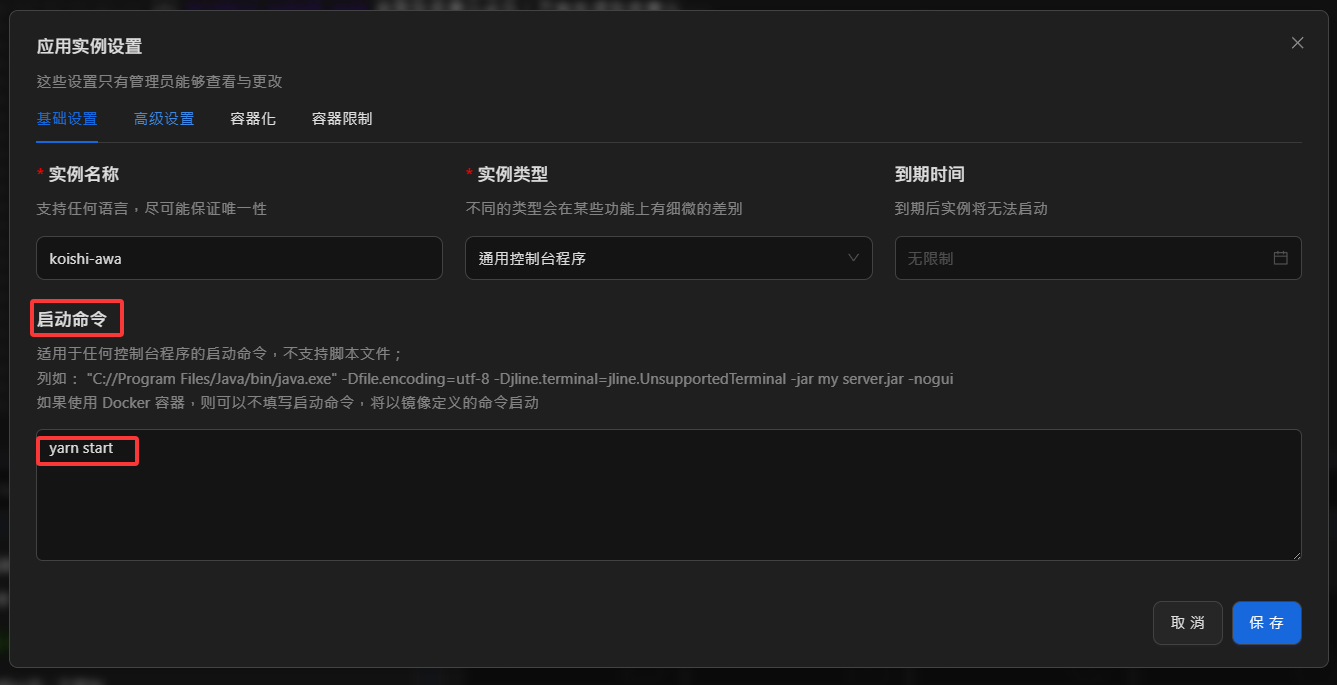
(可选)如果系统有bash环境,那么koishi实例的更新命令可以填写bash -c "yarn && yarn build"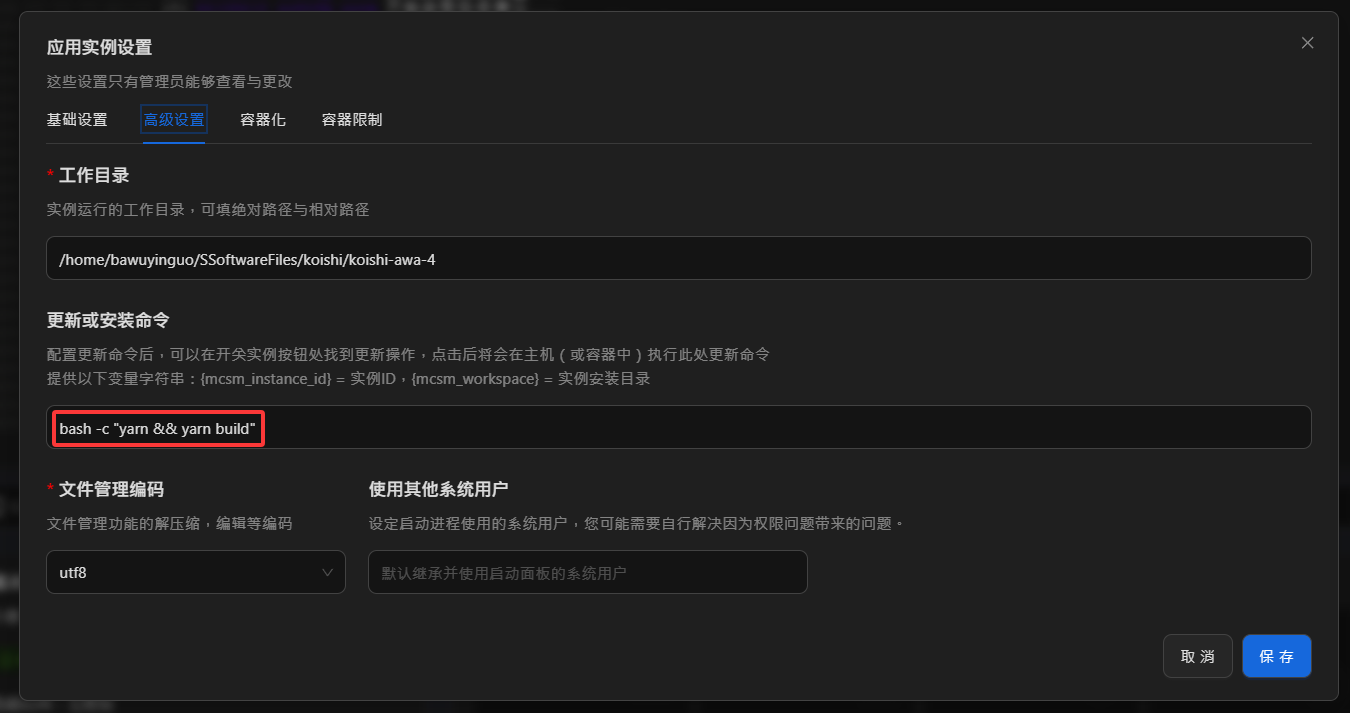 这个更新指令适用于这样的场景:
external文件夹里面的代码进行了更新,比如从远程仓库git pull获取了更新的代码,然后点击mcsm的更新按钮,就可以把最新的src文件夹中的ts文件编译成lib文件夹中的js文件

🔹 相关链接
Koishi 相关:
- Koishi 官方文档 [https://koishi.chat/zh-CN/]
- Koishi GitHub 组织 [https://github.com/koishijs]
- Koishi Core [https://github.com/koishijs/koishi]
- Koishi Docs [https://github.com/koishijs/docs]
运维相关工具: