
MaiBot 部署指南
官方文档
- 文档地址:MaiBot 官方文档
- 仓库地址:MaiBot GitHub
注意事项
本文档撰写于 2025-12-07
请注意:文档可能会过时,本文档仅供参考,请记得随时查看最新仓库和最新文档。
🔹 请牢记:
善用搜索引擎,善用大模型:
- 用 Google,不要百度
- 用 Stack Overflow,不要 CSDN
- 用 Wikipedia,不要百度百科
- ChatGPT、Gemini 网页版都是免费使用的,这两个都是非常优秀的大模型
我写本文档做测试时,使用的系统参数参考
root@S43LYjdh3w4zO:~# neofetch
       _,met$$$$$gg.          root@S43LYjdh3w4zO
    ,g$$$$$$$$$$$$$$$P.       ------------------
  ,g$$P"     """Y$$.".        OS: Debian GNU/Linux 12 (bookworm) x86_64
 ,$$P'              `$$$.     Host: KVM RHEL 7.6.0 PC (i440FX + PIIX, 1996)
',$$P       ,ggs.     `$$b:   Kernel: 6.1.0-10-amd64
`d$$'     ,$P"'   .    $$$    Uptime: 4 mins
 $$P      d$'     ,    $$P    Packages: 501 (dpkg)
 $$:      $$.   -    ,d$$'    Shell: bash 5.2.15
 $$;      Y$b._   _,d$P'      Resolution: 1024x768
 Y$$.    `.`"Y$$$$P"'         Terminal: /dev/pts/0
 `$$b      "-.__              CPU: Intel Xeon E5-2686 v4 (1) @ 2.294GHz
  `Y$$                        GPU: 00:02.0 Cirrus Logic GD 5446
   `Y$$.                      Memory: 103MiB / 1919MiB
     `$$b.
       `Y$$b.
          `"Y$b._
              `"""
🔹 前置准备
部分指令需要 sudo 权限,如果有提示 permission denied 等信息,可以切换 root 或者使用 sudo。
换源
参考文档
可以参考 Debian 换源 文档进行配置
# 先换源,修改 /etc/apt/sources.list 文件
# 可以参考:/notes/switch-source/debian

apt update
安装基本工具
# 安装一些基本的常用软件包
apt install tree htop btop nload neofetch curl wget git proxychains4 proxychains tmux screen net-tools -y
# 在一些更新的发行版里面,neofetch 用不了,可以换成 fastfetch
安装 UV
# 官方安装方式
curl -LsSf https://astral.sh/uv/install.sh | sh
如果访问不了,可以:
- 购买境外的 VPS,比如 HK、JP、US、SG 等
- 配置命令行代理(proxychains 或者环境变量)
- 使用国内镜像源安装 UV
# 使用国内镜像源安装 UV(推荐)
curl -LsSf https://gitee.com/wangnov/uv-custom/releases/download/0.9.16/uv-installer-custom.sh | sh
安装完成后的输出示例
root@S43LYjdh3w4zO:/data/maibot# curl -LsSf https://gitee.com/wangnov/uv-custom/releases/download/0.9.16/uv-installer-custom.sh | sh
downloading uv 0.9.16 x86_64-unknown-linux-gnu
no checksums to verify
installing to /root/.local/bin
  uv
  uvx
正在配置默认的 PyPI 和 Python 下载镜像...
✅ 配置完成。镜像设置如下:
   - Python 下载代理: https://ghfast.top
   - PyPI 镜像源: https://pypi.tuna.tsinghua.edu.cn/simple
   - uv 版本: 0.9.16
   - 配置文件路径: /root/.config/uv/uv.toml
查看 UV 配置文件:
root@S43LYjdh3w4zO:/data/maibot# cat /root/.config/uv/uv.toml
python-install-mirror = "https://ghfast.top/https://github.com/astral-sh/python-build-standalone/releases/download"

[[index]]
url = "https://pypi.tuna.tsinghua.edu.cn/simple"
default = true
验证安装:
uv --version
which uv
🔹 克隆仓库
# 创建工作目录
mkdir -p /data/maibot
cd /data/maibot
pwd # 确认当前路径

# 克隆仓库
git clone https://github.com/Mai-with-u/MaiBot.git
git clone https://github.com/Mai-with-u/MaiBot-Napcat-Adapter.git
如果 clone 失败,可以使用国内镜像:
git clone https://gitee.com/DrSmooth/MaiBot
git clone https://gitee.com/yhArcadia/MaiBot-Napcat-Adapter
提示
你也可以直接去 GitHub 仓库下载 ZIP 解压。区别是:
git clone下来的仓库会在根目录有.git文件夹,用于版本控制- 如果你后续不用
git pull更新的话,直接下载 ZIP 也没有区别
查看目录结构
root@S43LYjdh3w4zO:/data/maibot# ls
MaiBot  MaiBot-Napcat-Adapter

root@S43LYjdh3w4zO:/data/maibot# tree -L 3
.
├── MaiBot
│   ├── bot.py
│   ├── changelogs
│   ├── CODE_OF_CONDUCT.md
│   ├── depends-data
│   ├── docker-compose.yml
│   ├── Dockerfile
│   ├── docs-src
│   ├── EULA.md
│   ├── LICENSE
│   ├── log_viewer
│   ├── plugins
│   ├── PRIVACY.md
│   ├── pyproject.toml
│   ├── README.md
│   ├── requirements.txt
│   ├── scripts
│   ├── src
│   ├── template
│   ├── test_edge.py
│   └── webui
└── MaiBot-Napcat-Adapter
    ├── command_args.md
    ├── Dockerfile
    ├── LICENSE
    ├── main.py
    ├── notify_args.md
    ├── pyproject.toml
    ├── README.md
    ├── requirements.txt
    ├── src
    └── template

36 directories, 49 files
🔹 配置 MaiBot
创建虚拟环境并安装依赖
cd MaiBot
# 创建虚拟环境
uv venv
# 安装依赖
uv pip install -r requirements.txt -i https://mirrors.aliyun.com/pypi/simple --upgrade
解决编译错误
如果遇到 quick-algo 库编译失败的问题:
apt update
apt install build-essential -y
# build-essential 会自动安装 gcc、g++、make、dpkg-dev 等软件包,提供完整的 C/C++ 编译环境
apt install python3.11-dev -y
# 安装 Python 3.11 的开发头文件

# 然后再次执行安装
uv pip install -r requirements.txt -i https://mirrors.aliyun.com/pypi/simple --upgrade
参考文档
更多关于 quick-algo 的信息,可以参考:LPMM 配置文档
🔹 配置 MaiBot-Napcat-Adapter
cd ../MaiBot-Napcat-Adapter
# 创建虚拟环境
uv venv
# 安装依赖
uv pip install -r requirements.txt -i https://mirrors.aliyun.com/pypi/simple --upgrade

# 复制配置文件
cp template/template_config.toml config.toml
编辑配置文件
nano config.toml默认配置文件内容
[inner]
version = "0.1.2" # 版本号
# 请勿修改版本号,除非你知道自己在做什么

[nickname] # 现在没用
nickname = ""

[napcat_server] # Napcat 连接的 ws 服务设置
host = "localhost"      # Napcat 设定的主机地址
port = 8095             # Napcat 设定的端口
token = ""              # Napcat 设定的访问令牌,若无则留空
heartbeat_interval = 30 # 与 Napcat 设置的心跳相同(按秒计)

[maibot_server] # 连接麦麦的 ws 服务设置
host = "localhost" # 麦麦在 .env 文件中设置的主机地址,即 HOST 字段
port = 8000        # 麦麦在 .env 文件中设置的端口,即 PORT 字段

[chat] # 黑白名单功能
group_list_type = "whitelist" # 群组名单类型,可选为:whitelist, blacklist
group_list = []               # 群组名单
private_list_type = "whitelist" # 私聊名单类型,可选为:whitelist, blacklist
private_list = []               # 私聊名单
ban_user_id = []   # 全局禁止名单(全局禁止名单中的用户无法进行任何聊天)
ban_qq_bot = false # 是否屏蔽 QQ 官方机器人
enable_poke = true # 是否启用戳一戳功能

[voice] # 发送语音设置
use_tts = false # 是否使用 tts 语音

[debug]
level = "INFO" # 日志等级(DEBUG, INFO, WARNING, ERROR, CRITICAL)
建议修改的配置:
[napcat_server]
host = "0.0.0.0"      # 监听所有网卡
port = 58095          # 自定义端口,避免冲突
token = "maimai"      # 设置 token 增加安全性
heartbeat_interval = 30 # 不要修改
白名单模式
默认是白名单模式,需要在群号列表和 QQ 号列表里面添加内容,才会回复群消息/私聊消息。
🔹 部署 NapCat
安装 Docker
# 使用 linuxmirrors 脚本一键安装 Docker
bash <(curl -sSL https://linuxmirrors.cn/docker.sh)
验证安装:
docker --versionDocker 官方文档
也可以参考 Docker 官方文档:Install Docker on Debian
运行 NapCat 容器
Docker Daemon 代理配置
如果无法访问 Docker Hub,可以参考 Docker 配置代理 文档配置 Docker 代理。
# 直接从DockerHub拿,可能要配代理
docker run -d \
-e NAPCAT_GID=$(id -g) \
-e NAPCAT_UID=$(id -u) \
-p 3000:3000 \
-p 3001:3001 \
-p 6099:6099 \
--name napcat \
--restart=always \
mlikiowa/napcat-docker:latest# 使用国内镜像源(特殊网络环境下推荐)
docker run -d \
-e NAPCAT_GID=$(id -g) \
-e NAPCAT_UID=$(id -u) \
-p 3000:3000 \
-p 3001:3001 \
-p 6099:6099 \
--name napcat \
--restart=always \
docker.1ms.run/mlikiowa/napcat-docker:latest验证容器状态:
docker ps -a
docker images
docker logs napcat | grep token
成功跑起来的话,你会看到这样的输出
root@S43LYjdh3w4zO:/data# docker ps -a
CONTAINER ID   IMAGE                                          COMMAND                CREATED        STATUS        PORTS                                                      NAMES
6f78ab5197cb   docker.1ms.run/mlikiowa/napcat-docker:latest   "bash entrypoint.sh"   11 hours ago   Up 11 hours   0.0.0.0:3000-3001->3000-3001/tcp, 0.0.0.0:6099->6099/tcp   napcat

root@S43LYjdh3w4zO:/data# docker images
IMAGE                                          ID             DISK USAGE   CONTENT SIZE   EXTRA
docker.1ms.run/mlikiowa/napcat-docker:latest   bb3f4e34f9b0       2.01GB          570MB    U

root@S43LYjdh3w4zO:/data# docker logs napcat | grep token
12-07 12:35:35 [info] [NapCat] [WebUi] WebUi User Panel Url: http://127.0.0.1:6099/webui?token=6e8a6e1fc16d
12-07 12:35:35 [info] [NapCat] [WebUi] WebUi User Panel Url: http://0.0.0.0:6099/webui?token=6e8a6e1fc16d
容器状态为 Up 表示运行正常,可以看到 token 为 6e8a6e1fc16d。
获取 NapCat Token
方法一:通过日志筛选
docker logs napcat | grep token方法二:查看配置文件
docker exec -it napcat bash
cat /app/napcat/config/webui.json | grep token
exit
访问 NapCat WebUI
打开浏览器访问:http://<服务器IP>:6099/webui?token=<你的token>
或者打开:http://<服务器IP>:6099/webui 然后在中间文本框里面输入token
🔹 启动 MaiBot-Napcat-Adapter
cd /data/maibot/MaiBot-Napcat-Adapter
# 创建 screen 会话
screen -S MaiBot-Napcat-Adapter
# 使用 uv 启动
uv run python main.py
保持进程运行
可以使用以下工具保持进程:
screen(推荐新手使用)tmuxnohup系统服务(大部分linux发行版使用systemd,指令是systemctl)MCSM面板(系统资源较丰富的话 推荐使用)(点我看文档 https://docs.mcsmanager.com/zh_cn/)
🔹 配置 NapCat 连接
获取宿主机 IP
从 Docker 容器访问宿主机,需要找到正确的 IP 地址。
ip a常见的可用 IP:
docker0网卡的 IP(如192.168.0.1)- 物理网卡的 IP(如
172.16.0.34) - 某些环境可以使用
host.docker.internal
我的 IP 配置示例
root@S43LYjdh3w4zO:~# ip a
3: docker0: <BROADCAST,MULTICAST,UP,LOWER_UP> mtu 1500 qdisc noqueue state UP group default
    inet 192.168.0.1/20 brd 192.168.15.255 scope global docker0
2: ens17: <BROADCAST,MULTICAST,UP,LOWER_UP> mtu 1500 qdisc fq_codel state UP group default qlen 1000
    inet 172.16.0.34/12 brd 172.31.255.255 scope global ens17
可用 IP:172.16.0.34 和 192.168.0.1
在 NapCat WebUI 中配置 WebSocket 客户端
- 打开 NapCat WebUI 的网络配置
- 新建 WebSocket 客户端
- 配置如下:
- 启用:勾选
- 名称:
maimai(随便填,相当于备注,给自己看的) - URL:
ws://<宿主机IP>:<Adapter端口>(如ws://192.168.0.1:58095) - Token:需要与Napcat-Adapter的config.toml中的token一致(如
maimai) - 心跳间隔:保持默认
30000ms,最好别动 - 重连间隔:
1111ms(可选)
我的 NapCat 配置示例
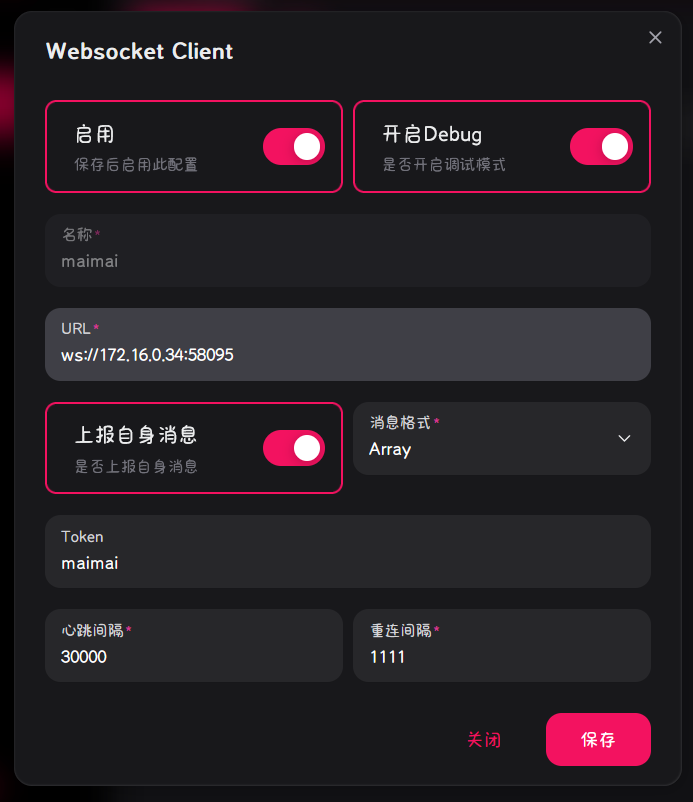
配置说明:
- 名称:
maimai(随便填,相当于备注,给自己看的) - URL:
ws://172.16.0.34:58095(宿主机 IP + Adapter 端口) - Token:
maimai(需要与Napcat-Adapter的config.toml中的token一致) - 心跳间隔:
30000ms(默认值, 最好别动) - 重连间隔:
1111ms(这个小点没事)
检查连接状态
在 NapCat WebUI 的日志页面查看:http://<服务器IP>:6099/webui/logs
成功连接的日志示例:
[INFO] [Notice] [OneBot11] 配置变更后:
[network] 配置加载
WebSocket反向服务: ws://192.168.0.1:58095, : 已启动
🔹 启动 MaiBot
创建配置文件
cd /data/maibot/MaiBot

# 创建 config 文件夹
mkdir config

# 复制配置文件
cp template/bot_config_template.toml config/bot_config.toml
cp template/model_config_template.toml config/model_config.toml
cp template/template.env .env
配置 LLM API
编辑模型配置文件:
nano config/model_config.toml找到 SiliconFlow 配置部分,修改 API Key:
[[api_providers]] # SiliconFlow 的 API 服务商配置
name = "SiliconFlow"
base_url = "https://api.siliconflow.cn/v1"
api_key = "your-siliconflow-api-key"  # 修改这里
client_type = "openai"
max_retry = 3
timeout = 120
retry_interval = 5
获取 API Key:访问 SiliconFlow 控制台
启动 MaiBot
# 创建 screen 会话
screen -S MaiBot
# 使用 uv 启动
uv run python3 bot.py
🔹 Screen 常用命令
# 创建会话
screen -S <会话名>

# 列出所有会话
screen -ls

# 恢复会话
screen -r <会话名或ID>

# 分离会话(在会话内)
Ctrl+A, 然后按 D

# 关闭会话(在会话内)
exit

# 杀死会话
screen -S <会话名或ID> -X quit
🔹 相关链接
MaiBot 相关:
- MaiBot 官方文档 [https://docs.mai-mai.org/]
- MaiBot GitHub Repo [https://github.com/Mai-with-u/MaiBot]
- MaiBot-Napcat-Adapter GitHub Repo [https://github.com/Mai-with-u/MaiBot-Napcat-Adapter]
NapCat 相关:
- NapCat Github Repo [https://github.com/NapNeko/NapCatQQ]
- NapCat Docker [https://github.com/NapNeko/NapCat-Docker]
- NapCat 文档 on Github.IO [https://napneko.github.io/]
- NapCat 文档 on Cloudflare.HKServer [https://napcat.napneko.icu/]
- NapCat 文档 on Cloudflare.Pages [https://napneko.pages.dev/]
- NapCat 文档 on NapCat.Wiki [https://www.napcat.wiki/]
工具和资源:
- UV - Python 包管理器 [https://docs.astral.sh/uv/]
- UV - 国内gitee镜像源 [https://gitee.com/wangnov/uv-custom]
- SiliconFlow - LLM API [https://cloud.siliconflow.cn/]
- Docker 官方文档 [https://docs.docker.com/]
- linuxmirrors - 国内镜像源 [https://linuxmirrors.cn/]
运维相关工具: