
Shell 查看物理硬盘信息
Windows 下可以用 PowerShell 查看物理硬盘信息,Linux 下可以用 lsblk、smartctl、nvme-cli 查看物理硬盘的型号、序列号、介质类型、总线类型、容量、健康状态和固件版本,不需要拆机。
🔹 Windows PowerShell
查看原始字段列表
Get-PhysicalDisk |
  Select-Object FriendlyName,
                Model,
                SerialNumber,
                MediaType,
                BusType,
                @{Name="Size(GB)";Expression={[math]::Round($_.Size/1GB,1)}},
                HealthStatus,
                OperationalStatus,
                FirmwareVersion,
                SpindleSpeed
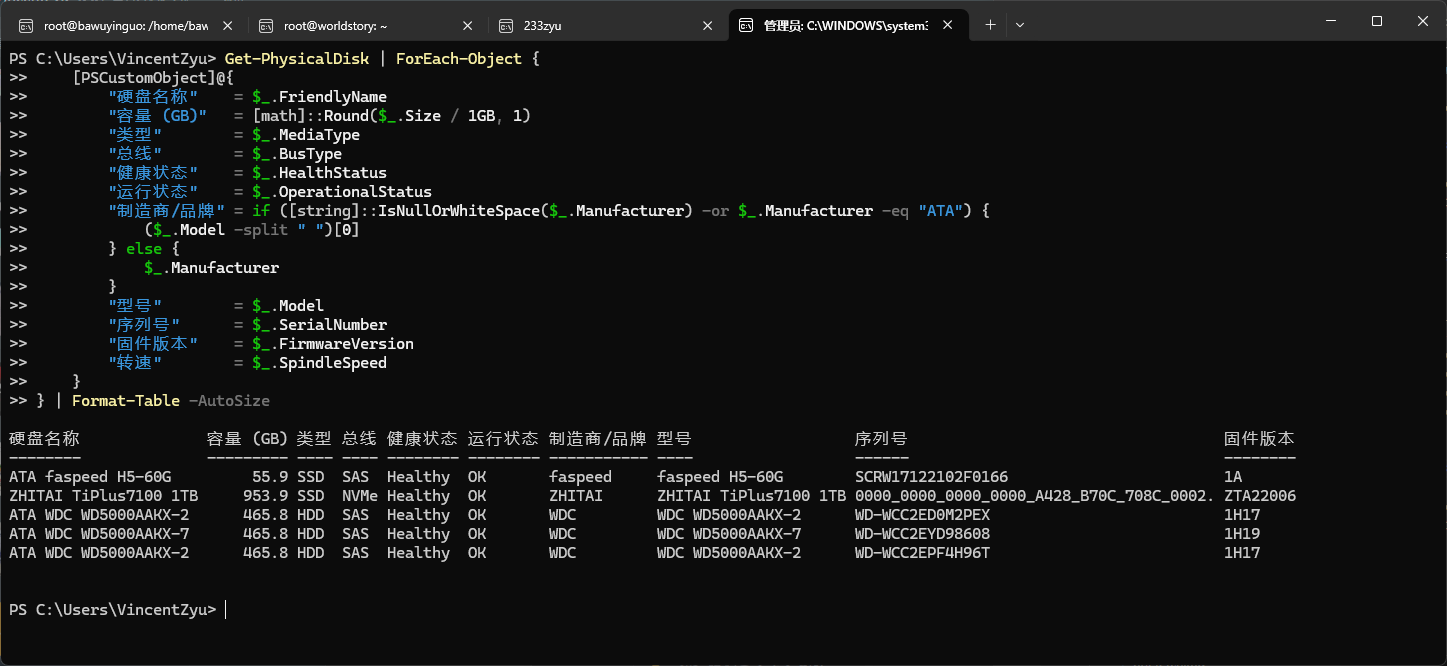
查看详细横向表格形式信息(含中文表头 + 序列号等等信息)
Get-PhysicalDisk | ForEach-Object {
    [PSCustomObject]@{
        "硬盘名称"    = $_.FriendlyName
        "容量 (GB)"   = [math]::Round($_.Size / 1GB, 1)
        "类型"        = $_.MediaType
        "总线"        = $_.BusType
        "健康状态"    = $_.HealthStatus
        "运行状态"    = $_.OperationalStatus
        "型号"        = $_.Model
        "序列号"      = $_.SerialNumber
        "固件版本"    = $_.FirmwareVersion
        "转速"        = $_.SpindleSpeed
    }
} | Format-Table -AutoSize
输出示例:
硬盘名称              容量 (GB) 类型 总线 健康状态 运行状态 型号                  序列号                                   固件版本
--------              --------- ---- ---- -------- -------- ----                  ------                                   --------
ATA faspeed H5-60G         55.9 SSD  SAS  Healthy  OK       faspeed H5-60G        SCRW17122102F0166                        1A
ZHITAI TiPlus7100 1TB     953.9 SSD  NVMe Healthy  OK       ZHITAI TiPlus7100 1TB 0000_0000_0000_0000_A428_B70C_708C_0002. ZTA22006
ATA WDC WD5000AAKX-2      465.8 HDD  SAS  Healthy  OK       WDC WD5000AAKX-2      WD-WCC2ED0M2PEX                          1H17
ATA WDC WD5000AAKX-7      465.8 HDD  SAS  Healthy  OK       WDC WD5000AAKX-7      WD-WCC2EYD98608                          1H19
ATA WDC WD5000AAKX-2      465.8 HDD  SAS  Healthy  OK       WDC WD5000AAKX-2      WD-WCC2EPF4H96T                          1H17
最终效果
PowerShell 字段说明
| 字段 | 说明 |
|---|---|
FriendlyName | Windows 识别到的硬盘友好名称 |
Model | 硬盘型号 |
SerialNumber | 硬盘序列号 |
MediaType | 硬盘类型,例如 SSD / HDD |
BusType | 总线类型,例如 NVMe / SATA / SAS |
Size(GB) | 硬盘容量,单位 GB |
HealthStatus | 健康状态 |
OperationalStatus | 当前运行状态 |
FirmwareVersion | 固件版本 |
SpindleSpeed | 机械硬盘转速,SSD 通常显示为 0 |
Get-PhysicalDisk 的 Manufacturer 字段在不同硬盘和桥接芯片上不稳定,可能为空、显示为 ATA,也可能只返回截断后的词(例如把 Great Wall 显示成 Great)。因此这里不再单独展示制造商 / 品牌列,优先保留 FriendlyName 和 Model 作为可核对信息。
🔹 Linux Bash
安装工具
Debian / Ubuntu:
sudo apt update
sudo apt install lshw smartmontools nvme-cli bsdextrautils
Arch Linux:
sudo pacman -S lshw smartmontools nvme-cliAlpine Linux:
sudo apk add lshw smartmontools nvme-cli提示
lsblk 和 column 通常由 util-linux 系列工具提供。如果系统提示 column: command not found,Debian / Ubuntu 可安装 bsdextrautils,Arch / Alpine 可安装 util-linux。
WSL 提示
WSL2 里看到的 /mnt/c、/mnt/d 等挂载点是 Windows 文件系统透传,不等价于 Linux 直接访问真实物理硬盘。要查看 Windows 主机的真实硬盘型号、序列号、总线和健康状态,优先用上面的 Windows PowerShell 命令。
查看物理硬盘概览
lsblk -d -o NAME,MODEL,SERIAL,SIZE,ROTA,TYPE,TRAN,REV其中 ROTA 可以粗略判断硬盘类型:
ROTA=0  通常是 SSD / NVMe
ROTA=1  通常是 HDD
查看带中文表头的横向表格
lsblk -d -P -o NAME,MODEL,SERIAL,SIZE,ROTA,TYPE,TRAN,REV | awk '
BEGIN {
  OFS="\t"
  print "设备", "型号", "序列号", "容量", "类型", "总线", "固件"
  print "----", "----", "------", "----", "----", "----", "----"
}
function value(key,    re) {
  re = key "=\"[^\"]*\""
  if (match($0, re)) {
    return substr($0, RSTART + length(key) + 2, RLENGTH - length(key) - 3)
  }
  return ""
}
{
  rota = value("ROTA")
  media = (rota == "0" ? "SSD/NVMe" : (rota == "1" ? "HDD" : "Unknown"))
  print value("NAME"), value("MODEL"), value("SERIAL"), value("SIZE"), media, value("TRAN"), value("REV")
}' | column -t -s $'\t'
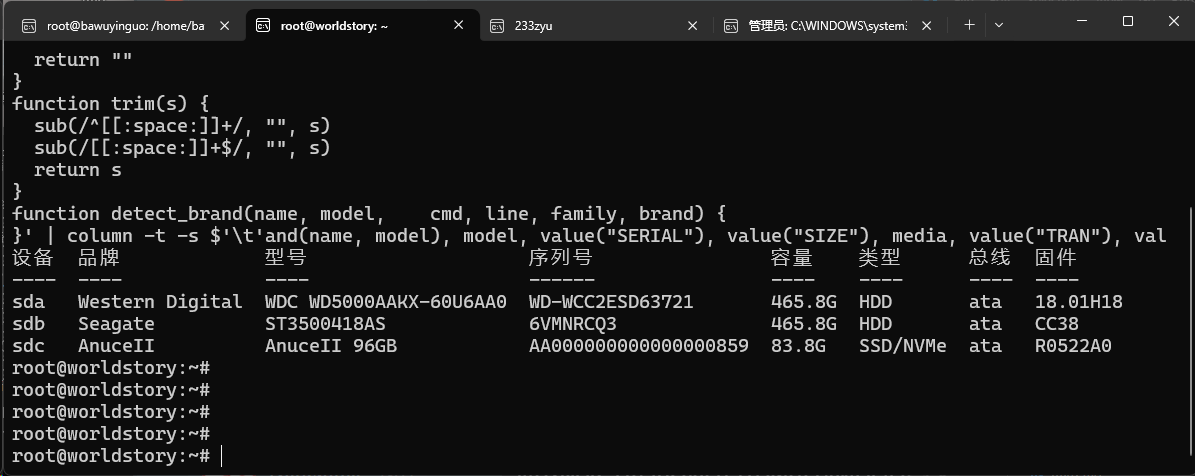
查看带品牌的横向表格
这个版本会优先用 smartctl -i 读取 Model Family,对西数、希捷等已在 smartmontools 数据库里的硬盘,品牌识别会比 lsblk 的 VENDOR 字段更可靠。如果硬盘不在 smartmontools 数据库里、没有 Model Family,会退回到 Device Model、NVMe 的 Model Number 或 lsblk 的 MODEL 做启发式识别。脚本只保留 TYPE=disk 且容量不是 0B 的设备,避免把 loop 镜像和空读卡器当成硬盘。
lsblk -d -P -o NAME,MODEL,SERIAL,SIZE,ROTA,TYPE,TRAN,REV | awk '
BEGIN {
  OFS="\t"
  print "设备", "品牌", "型号", "序列号", "容量", "类型", "总线", "固件"
  print "----", "----", "----", "------", "----", "----", "----", "----"
}
function value(key,    re) {
  re = key "=\"[^\"]*\""
  if (match($0, re)) {
    return substr($0, RSTART + length(key) + 2, RLENGTH - length(key) - 3)
  }
  return ""
}
function trim(s) {
  sub(/^[[:space:]]+/, "", s)
  sub(/[[:space:]]+$/, "", s)
  return s
}
function brand_from_text(text,    brand) {
  text = trim(text)
  if (text == "") return ""

  if (text ~ /^Western Digital/ || text ~ /^WDC([[:space:]]|$)/) return "Western Digital"
  if (text ~ /^Seagate/ || text ~ /^ST[0-9A-Z]/) return "Seagate"
  if (text ~ /^Samsung/) return "Samsung"
  if (text ~ /(^|[[:space:]])(TOSHIBA|Toshiba)([[:space:]]|$)/) return "Toshiba"
  if (text ~ /(^|[[:space:]])(KIOXIA|Kioxia)([[:space:]]|$)/) return "Kioxia"
  if (text ~ /^HGST/) return "HGST"
  if (text ~ /^Hitachi/) return "Hitachi"

  split(text, brand, " ")
  return brand[1]
}
function detect_brand(name, fallback_model,    cmd, line, family, device_model, brand) {
  cmd = "sudo smartctl -i /dev/" name " 2>/dev/null"
  while ((cmd | getline line) > 0) {
    if (line ~ /^Model Family:/) {
      sub(/^Model Family:[[:space:]]*/, "", line)
      family = trim(line)
    } else if (line ~ /^Device Model:/) {
      sub(/^Device Model:[[:space:]]*/, "", line)
      device_model = trim(line)
    } else if (line ~ /^Model Number:/) {
      sub(/^Model Number:[[:space:]]*/, "", line)
      device_model = trim(line)
    }
  }
  close(cmd)

  brand = brand_from_text(family)
  if (brand != "") return brand
  brand = brand_from_text(device_model)
  if (brand != "") return brand
  brand = brand_from_text(fallback_model)
  if (brand != "") return brand

  return "Unknown"
}
{
  if (value("TYPE") != "disk") next
  if (value("SIZE") == "0B") next

  name = value("NAME")
  model = value("MODEL")
  rota = value("ROTA")
  media = (rota == "0" ? "SSD/NVMe" : (rota == "1" ? "HDD" : "Unknown"))
  print name, detect_brand(name, model), model, value("SERIAL"), value("SIZE"), media, value("TRAN"), value("REV")
}' | column -t -s $'\t'
Linux Bash 最终效果
查看更详细硬件识别信息
sudo lshw -class disk查看硬盘健康信息
先扫描系统中的硬盘设备:
sudo smartctl --scan再查看指定硬盘的 SMART 信息:
sudo smartctl -a /dev/sda如果是 NVMe 硬盘,可以使用 nvme-cli:
sudo nvme list
sudo nvme smart-log /dev/nvme0
Linux Bash 字段说明
| 字段 / 命令 | 说明 |
|---|---|
lsblk -d | 只显示物理块设备,不展开分区 |
MODEL | 硬盘型号 |
SERIAL | 硬盘序列号 |
SIZE | 硬盘容量 |
ROTA | 是否为旋转设备,0 通常表示 SSD,1 通常表示 HDD |
TRAN | 传输类型,例如 sata、nvme、usb |
REV | 固件版本 |
smartctl -i | 查看硬盘型号族、设备型号、序列号、固件等基础识别信息 |
lshw -class disk | 查看更详细的硬盘硬件识别信息 |
smartctl -a | 查看 SATA / SAS 硬盘 SMART 详细健康信息 |
nvme smart-log | 查看 NVMe 硬盘健康日志 |